
Создание плагина Minecraft
15 минутный гайд
Туториал по созданию плагинов для Minecraft
(Версии 1.8.8 - 1.21)
В этом новом руководстве по разработке плагинов для Minecraft я покажу, как создавать плагины для Bukkit, Spigot, Paper и Purpur - рекомендуемого ядра от нашего хостинга Pterohost. Данное руководство охватывает разработку плагинов для версий от 1.8.8 до 1.21.
Мы будем использовать IntelliJ IDEA с расширением для разработки плагинов Minecraft, что сделает процесс быстрым и лёгким.
Полное пошаговое руководство по разработке собственных плагинов для Minecraft:
Нажмите здесь для полного обучения разработке плагинов Minecraft.
1. Введение
Что такое Bukkit, Spigot, Paper и Purpur?
Bukkit, Spigot, Paper и Purpur - это модификации оригинального серверного ПО Minecraft от Mojang, которые добавляют поддержку плагинов, дополнительные настройки и улучшают производительность.
Что такое плагин для Minecraft?
Плагин для Minecraft - это расширение для серверов на базе Bukkit, Spigot, Paper и Purpur, позволяющее создавать события, команды, инструменты, мини-игры, монстров и многое другое.
Это отличается от модов для Minecraft, которые добавляют новые функции в саму игру и требуют установки у каждого игрока.
2. Начало работы
Установка IntelliJ IDEA
Скачайте и установите IntelliJ IDEA Community Edition. Именно в этой среде разработки я буду создавать плагины для Minecraft. IntelliJ используется официальными разработчиками Google при создании Android-приложений - он вас не подведёт.
Чтобы установить расширение для разработки плагинов Minecraft, откройте IntelliJ, перейдите в File > Settings > Plugins, введите «Minecraft» в вкладке Marketplace и установите плагин.
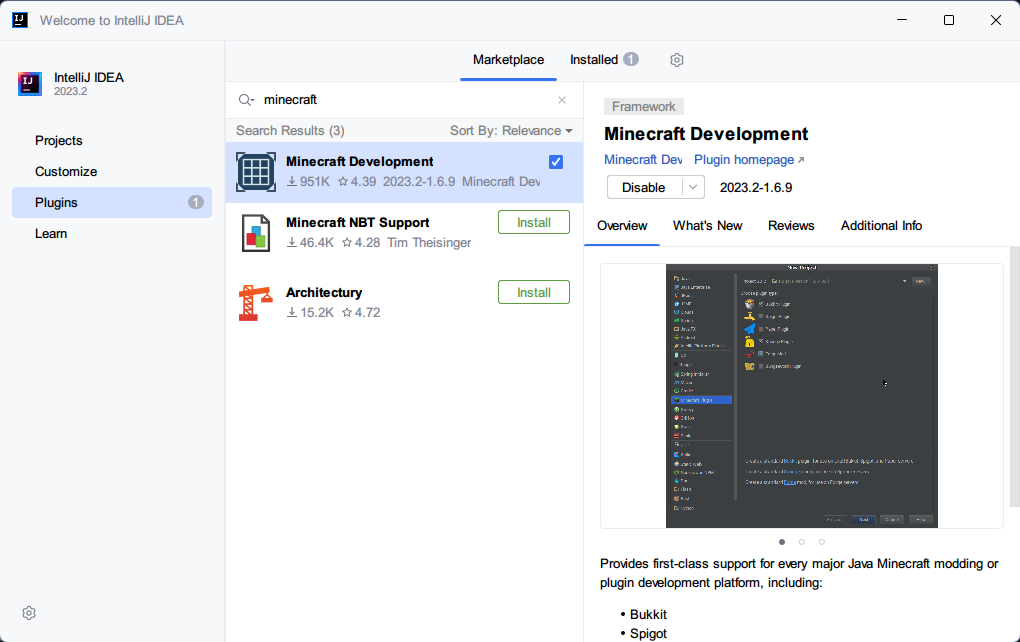
Создание нового проекта
Нажмите New Project и настройте его, используя следующие параметры:
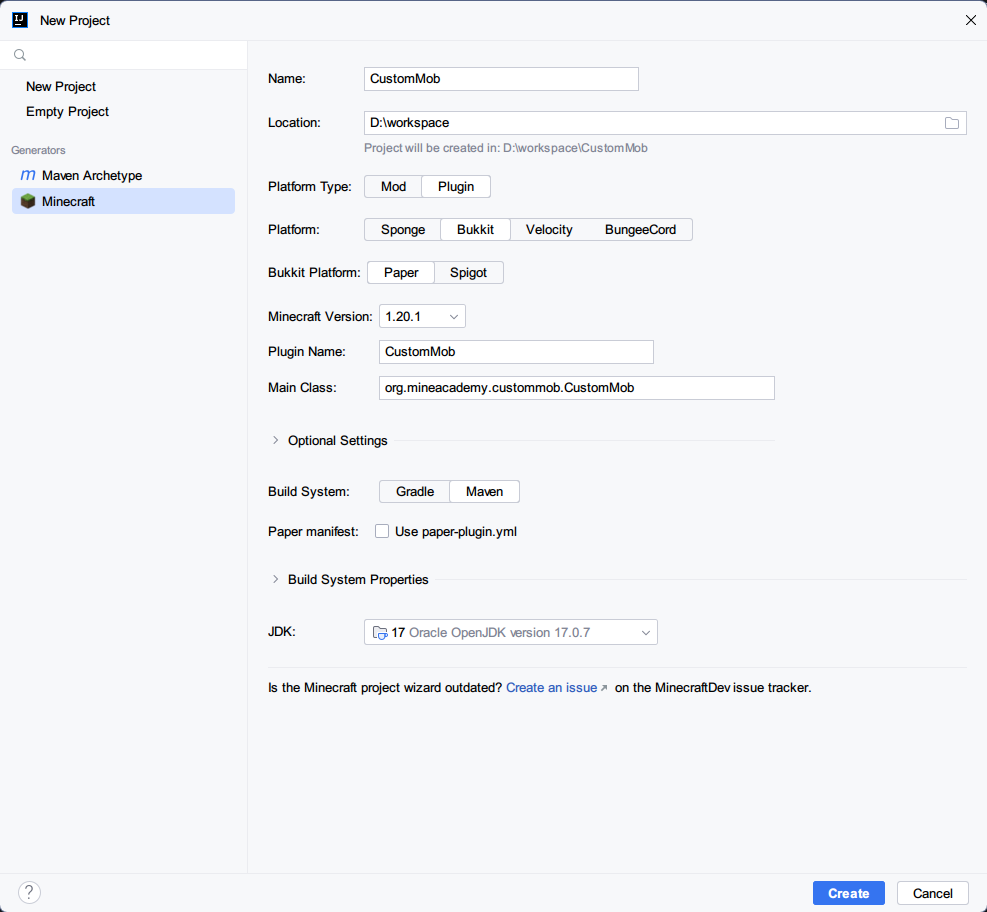
- Name: Имя вашего плагина.
- Location: Путь, где будет храниться код плагина локально.
- Platform Type: Выберите Plugin.
- Platform: Выберите Bukkit.
- Bukkit Platform: Выберите Paper или Spigot (Рекомендуем: Paper)
- Minecraft Version: Выберите нужную версию. Если хотите создавать плагин для 1.8.8 или другой версии, оставьте выбор «latest» и смотрите шаг ниже.
- Plugin Name: Должно совпадать с именем плагина.
- Main Class: Здесь указывается основной класс вашего плагина. Путь задаётся в формате обратного доменного имени, который может быть основан на вашем сайте (например, com.matejpacan), вашем email (например, com.gmail.matejpacan) или просто «me.matejpacan», после чего следует имя плагина (например, custommob) и название класса (например, CustomMob), то есть, например, org.mineacademy.custommob.CustomMob.
- Build System: Выберите Maven.
- JDK: Для Minecraft 1.20.5, 1.21 и выше выберите Java 21, для Minecraft 1.17-1.20.4 - Java 17, а для версий ниже - Java 8. Установите соответствующую версию по ссылке.
Нажмите Create New. Проект будет сгенерирован.
Структура проекта
Новый проект должен содержать следующую структуру:
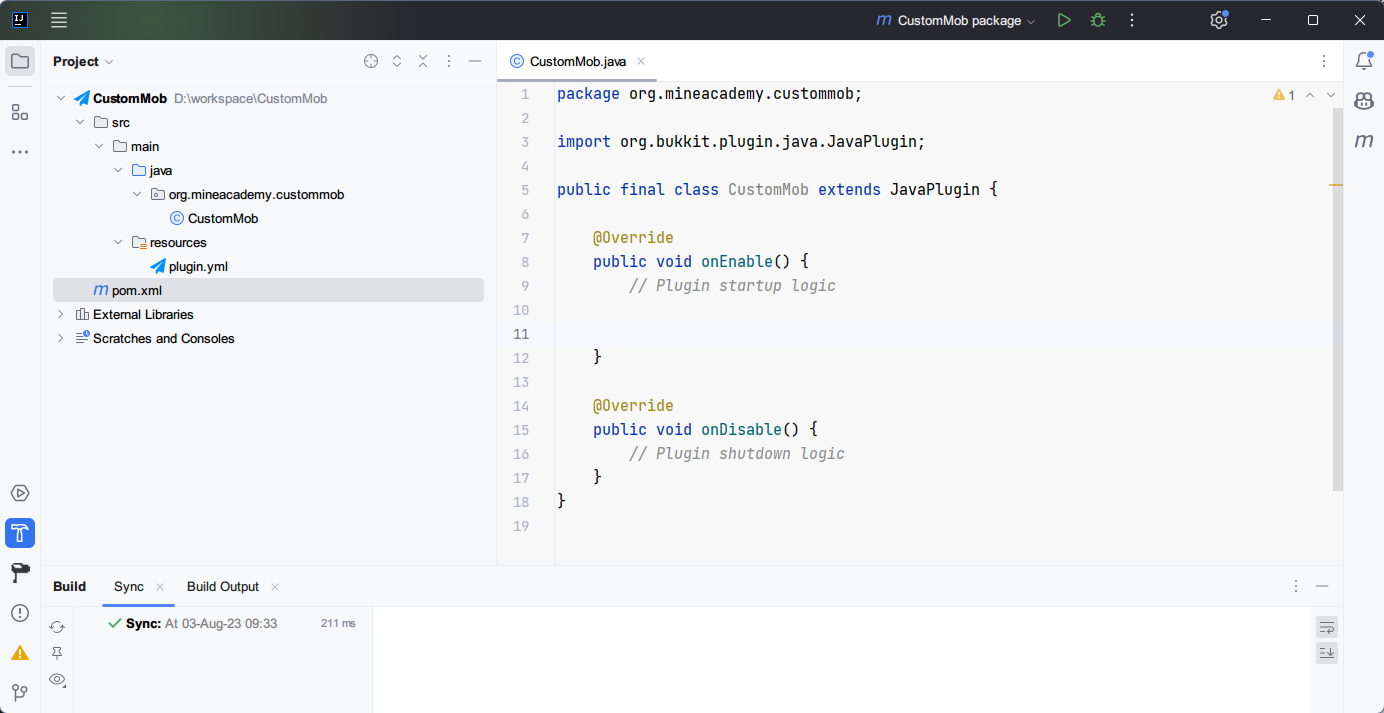
- Папка src/main/java - здесь находится ваш код. В ней создаётся основной пакет, имя которого основано на пути основного класса плагина, и сам основной класс плагина.
- Папка src/main/resources - здесь располагаются конфигурационные файлы, например, plugin.yml, который сервер использует для поиска основного класса плагина и информации о нём.
- Файл pom.xml - используется для сборки кода и ресурсов в один .jar-файл, который затем помещается в папку plugins/ вашего сервера.
Внимание для Minecraft 1.8.8 - 1.16
Так как Paper больше не хранит старые версии Minecraft в своём репозитории, необходимо переключиться на Spigot.
Посетите Spigot Maven Repository.
Замените секции <repository> и <dependency> с Paper на Spigot, как указано на странице.
Для Minecraft 1.8.8 это будет выглядеть примерно так:
<repositories>
      <repository>
          <id>spigot-repo</id>
          <url>https://hub.spigotmc.org/nexus/content/repositories/snapshots/</url>
      </repository>
      (...)
  </repositories>

  <dependencies>
      <dependency>
          <groupId>org.spigotmc</groupId>
          <artifactId>spigot-api</artifactId>
          <version>1.8.8-R0.1-SNAPSHOT</version>
          <scope>provided</scope>
      </dependency>
  </dependencies>
3. Сборка
В методе onEnable() основного класса плагина я добавил тестовую строку:
getLogger().info("Hello Pterohost.Com!");Затем я выполнил задачу package для сборки плагина.
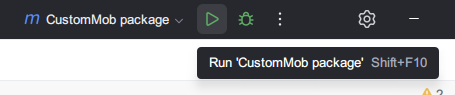
В консоли должно появиться сообщение о том, что сборка прошла успешно. Можно проигнорировать предупреждения:
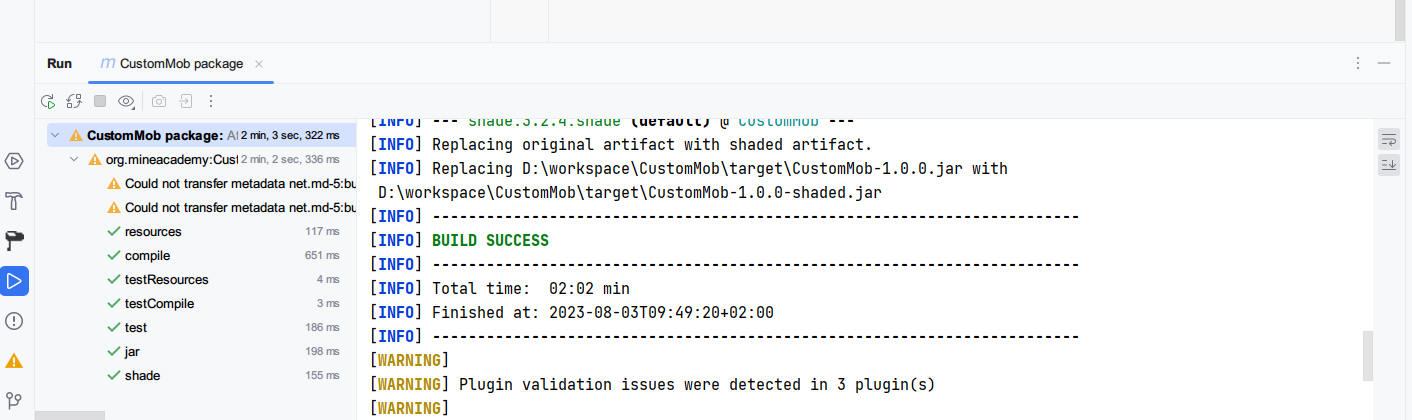
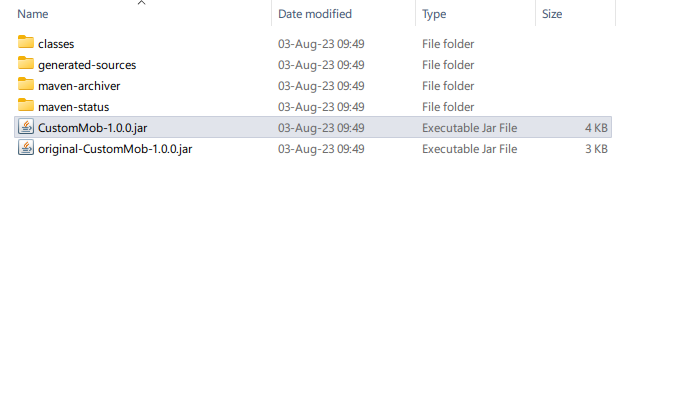
Готовый плагин будет находиться в папке target/ внутри папки исходного кода вашего плагина.
4. Тестирование
Запуск локального сервера Minecraft
Скачайте нужную версию Paper с papermc.io.
Затем создайте скрипт для запуска сервера в зависимости от вашей операционной системы.
Скрипт для Windows
Создайте файл run.bat со следующим содержимым:
java -Xms2G -Xmx4G -jar paperclip.jar nogui
pause
Скрипт для macOS
Создайте файл run.sh со следующим содержимым:
#!/bin/bash
cd "$(dirname "$0")"
exec java -Xms2G -Xmx4G -jar paperclip.jar nogui
Скрипт для Linux
Создайте файл run.sh со следующим содержимым:
#/bin/sh
java -Xms2G -Xmx4G -jar paperclip.jar nogui
Поместите файл paperclip.jar и соответствующий скрипт в одну папку, запустите сервер, примите условия eula.txt, затем остановите сервер командой «stop» для корректного завершения.
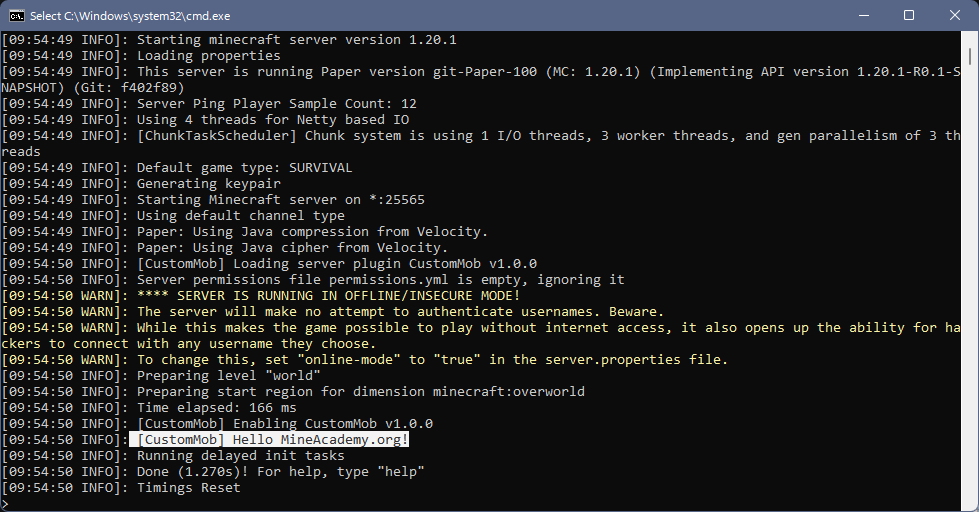
После этого перенесите .jar-файл вашего плагина из папки target/ в папку plugins/ и запустите сервер снова. Voilà - ваш первый плагин для Minecraft заработал!
При включении плагина в консоли вы увидите сообщение:
Подключение к вашему серверу
Запустите клиент Minecraft, откройте раздел Multiplayer, выберите «Direct Connection» и введите localhost в качестве адреса сервера.
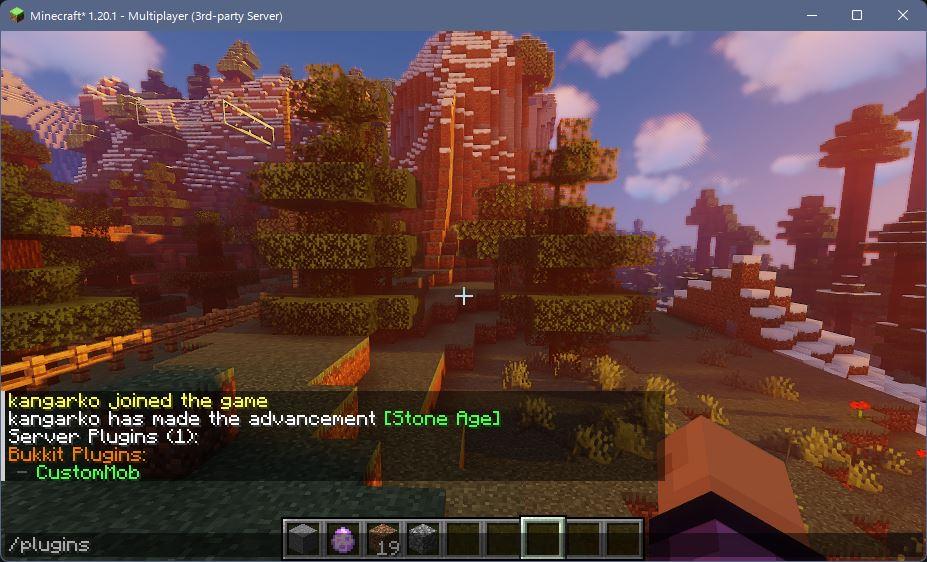
После входа в игру введите команду /plugins - ваш плагин должен отображаться зелёным цветом. В моём случае он отображается как «CustomMob».
Авторство (copyright):
- Основные материалы https://gist.github.com/kangarko/456d9cfce52dc971b93dbbd12a95f43c
- Перевод и дополнения от Pterohost